
議事録を自動作成する方法|効率化だけではなく“評価につなげる”活用術も解説
「会議中はメモで手いっぱいで、肝心の議論に割って入れない」
「この仕事、自分のキャリアに何も残らない気がする」
議事録作成は多くの大事なものだと認識はしつつも、正直面倒な業務の一つではないでしょうか。
特に、現場の指導・監督、業務改善のほか、重要なプロジェクトにも参加するようになった若手リーダーや若手管理職にとって、議事録作成は”楽しい・やりがいのある仕事”ではないかもしれません。
仕事のやりがいも、評価も手に入れたい。
こう思うビジネスパーソンは、議事録のような地味かつ面倒な仕事にどう向き合えばよいのでしょうか。
この記事では、議事録作成を効率化したい若手ビジネスパーソン向けに、デジタルツールやAIを活用して議事録を自動作成する方法やツールの選び方、現場からも上司からも評価される議事録への取り組み方を解説します。
議事録を自動作成するメリットとは
「記録と報告」の負担が集中しやすいポジションにいる若手リーダーや若手管理職から注目を集めているのが「議事録の自動作成」です。
では改めて、議事録を自動作成するメリットを確認していきましょう。
書き起こし作業の時間を削減できる
会議後に録音を聞き返しながら議事録を作る作業には多くの時間がかかります。
しかし、録音から文字起こし、要約やアクション項目の抽出まで対応するデジタルツールを活用すれば、作業負担を大幅に軽減できます。
重要な会議では出力された内容に対して最終確認や調整が必要になる場合もありますが、それでも、オール手作業の場合に比べて大幅に効率化できる点は大きなメリットです。
会議への集中力が高まる
手作業で議事録を取っていると、「記録しなければ」という意識が働き、議論への集中が妨げられることがあります。
この点、録音から文字起こしまでデジタルツールで自動化できれば、会議内容の理解や発言に集中しやすくなります。
役割の幅が広がる
議事録の自動作成がもたらす最も大きなメリットは、実は「時間の節約」ではなく「役割の変化」かもしれません。
自動でテキスト化や一次要約された内容をもとに編集・整理しやすくなるため、「記録をそのまま残す」から「要点を絞り、わかりやすい形で届ける」仕事へシフトしやすくなります。
現場で起きていることを的確に言語化して届けられる人材として、社内での評価が変わっていくのです。
議事録を自動作成できるAIアプリ【無料あり】

議事録の自動作成に本気で取り組みたい場合は、”完全自動化”とまではいかずとも、より多くの工程をカットしてくれるAIアプリがおすすめです。
ここでは、無料で試せるアプリを3つご紹介します。
無料で使えるおすすめ議事録自動化AIアプリ3選
① Notta(ノッタ)
日本語の文字起こし精度が高く、国内ユーザーから特に支持されているアプリです。無料プランでも月120分まで利用できますが、会話ごとの利用時間などに制限があります。Google MeetやZoom、Microsoft Teamsなどとの連携にも対応している点はプラス評価です。
② Otter.ai
英語を中心に高い精度を誇るアプリで、話者分離機能が充実しています。
無料プランでは月300分まで利用できますが、1会話あたりの時間やインポート回数に制限があります。
英語以外の言語はまだ発展途上のため、英語の会議が多い方に向いています。
③ LINE WORKS AiNote
対面会議の録音だけでなく、ZoomやMicrosoft Teamsなどの主要Web会議ツールと連携し、オンライン会議の発言も自動で記録・議事録化できます。話者分離やAI要約にも対応しています。月300分まで使える無料プランもありますが、AI要約は有料プランのみの機能です。料金や機能は変更されることがあるため、導入前に最新の公式情報を確認しておくと安心です。
議事録をGoogle・Teamsで自動作成する方法
すでにGoogleのサービスやMicrosoft Teams、ChatGPTを業務で使っている方であれば新たなアプリを導入しなくても、既存環境の中で議事録をある程度自動作成できる場合があります。
ここではそれぞれの具体的な手順と注意点を解説します。
Google Meetを使う場合—文字起こし〜議事録保存までを自動化
Google Meetでは、対象のGoogle Workspaceプラン(Business Standard以上など)を契約している場合、Geminiによる自動メモ生成機能を使って、会議中にAIが要約や文字起こしを自動で行ってくれます。無料の個人Googleアカウントでは利用できないため、事前に契約プランを確認しておきましょう。
なお、リアルタイムで参加者の画面に表示される「字幕」と、会議内容を記録として残す「メモ・文字起こし」は別の機能です。
使い方は簡単で、会議中に画面右上(スマートフォンの場合はメニュー内)にある鉛筆マークの「Geminiでメモを生成」アイコンをクリックします。表示された画面で「会議の文字起こしも行う」にチェックを入れ、「メモの作成を開始」をクリックすれば、AIによるメモ作成と文字起こしが同時に始まります。
会議が終わると、作成された議事録がGoogleドキュメント形式で主催者のGoogleドライブに保存され、メールでも通知が届きます。手作業で議事録をまとめる手間を大きく減らせるので、定例会議などで活用しやすい機能です。
Microsoft Teamsを使う場合—録画からタスク共有までを自動化
Microsoft Teamsでは、会議の録画・文字起こし機能に加えて、会議画面に組み込まれたCopilotが議事録作成をサポートしてくれます。
録画と文字起こしは、会議コントロールの「…(その他の操作)」→「録画と文字起こし」から開始できます。会議終了後には、録画ファイルと文字起こしデータが会議チャットに表示され、参加者が内容を確認できます。
Microsoft 365 Copilotのライセンスがある場合は、会議コントロールバーの「Copilot」アイコンから、会議中でもリアルタイムに質問や要約の依頼ができます。「ここまでの論点をまとめて」「決定事項は?」と聞くだけで、途中参加した会議の内容もすぐに把握できます。会議後には、要点・決定事項・次のアクションを整理した要約(インテリジェントリキャップ)が自動で作成されます。そのため、文字起こしを整えるだけでなく、議事録そのものに近い形で情報をまとめられるのが特徴です。
さらに、会議の予定作成時に「ファシリテーター」エージェントを追加しておくと、アジェンダごとの時間管理や議事録の作成まで任せることができます。
なお、会議のAI要約機能を使うには、Microsoft 365 CopilotまたはTeams Premiumのライセンスが必要です。Microsoft 365に標準で付いている「Copilot Chat」では会議の要約は使えないため、混同しないよう注意しましょう。
ChatGPTを使う場合—録音・文字起こし・要約を自動化
ChatGPTは、会議の文字起こしデータやメモをもとに議事録のたたき台を作成する用途に適しています。入力した内容から要点や決定事項を整理できるため、下書き作成の面で大きく役立ちます。
さらに、2025年6月に登場した「ChatGPT Record(記録モード)」を使えば、会議の録音→文字起こし→要約までをChatGPT単体で自動化できるようになりました。会議画面下部の「Record」ボタンを押すだけで、リアルタイムで文字起こしが行われ、終了後にはCanvasと呼ばれるドキュメントに要約・アクションアイテムが自動生成されます。複数話者の識別にも対応しており、最大4時間まで録音可能です。
ただし、Record ModeはPlus/Pro/Business/Enterprise/Eduプランが必要で、無料プランでは利用できません。また、Mac版から先行提供されており、現時点では英語の精度が最も高く、日本語など他言語では精度にばらつきがある点に注意が必要です。Windows環境や日本語精度を重視する場合は、引き続き外部の文字起こしツール(Notta、Plaud、Rimoなど)と組み合わせる運用も有効です。
Google・Teamsで議事録を自動作成する際の注意点
・利用できる機能はプランによって異なる
文字起こしや要約機能は、すべてのプランで利用できるわけではありません。
たとえばMicrosoft 365 Copilotは別途契約が必要です。
導入前に、自社プランの対応範囲を確認しておきましょう。
・文字起こし精度は環境に左右される
文字起こし精度は、話し方や周囲の雑音、マイク性能などに影響されます。
専門用語や固有名詞が多い会議では、誤変換が発生することもあります。
重要な会議では事後確認を行うことが大切です。
・そのまま資料には使いにくい
文字起こし結果は発言内容をそのまま記録したものです。
そのため、読みやすい報告書やプレゼン資料として使うには追加の整理・編集が必要になります。
議事録の自動作成は社内での評価につながるのか?
議事録作成を自動化すると、たしかに業務効率は向上します。
ソースネクスト株式会社が2023年に実施した「議事録に関する意識調査」(調査対象は企業のマネジメント層500名、議事録を作成する機会がある会社員500名)によれば、一回の議事録作成にかかる平均時間は約50.4分でした。
作成後、修正指示があれば、さらに時間がかかることになります。
(参考:ソースネクスト株式会社「議事録に関する意識調査」)
この時間を議事録の自動作成で大幅に短縮できれば、直属の上司から一定の評価は得られるでしょう。リーダーや管理職には任せたい仕事がたくさんあるからです。
しかし、時短だけでは社内評価は大きくあがりません。
なぜなら、多くの企業では「効率化したこと」よりも、その時間を使って何を生み出したかが評価されるためです。
重要なのは“浮いた時間をどう活用するか”
議事録自動化の本当の価値は、単なる時短ではありません。
浮いた時間を使って、より価値の高い業務に取り組める点にあります。
たとえば、
①会議内容をわかりやすく整理して、経営層の「読む負担」を減らす
②議事録の内容を、現場の一般社員のためにまとめて共有する(情報の橋渡し)
③決定事項をもとに次のアクションを整理する
こうした一歩先の対応までできると、単なる記録係ではなく“有形な情報を整理・発信できる人材”として評価されやすくなります。
【ご紹介】「Lupotta(ルポッタ)」—書いた議事録を"読まれる情報"に変え、現場の声を経営まで届ける自律型AIレポーティングアプリ—
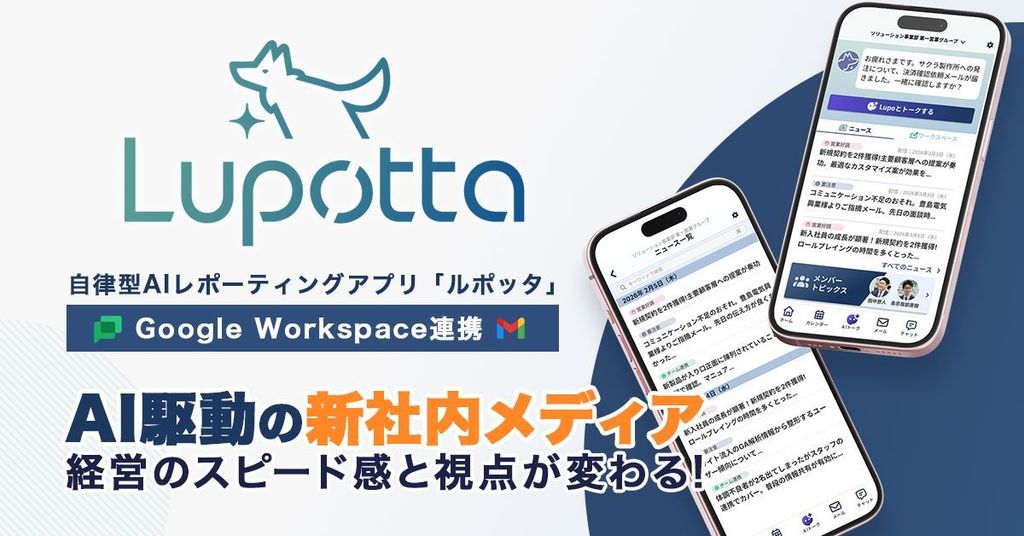
ここまでの整理で、議事録で評価される人の姿は見えてきました。要点を絞り、読み手の負担を減らし、必要な人に届ける。要は「記録を残す人」から「記録を価値に変えて届ける人」へのシフトです。
ただ、これを一人の力で完結させるには限界があります。会議の外で交わされている現場の情報までは拾いきれませんし、毎回すべてを自分で整理して配るのは現実的ではありません。そこで、この「届ける」ところまでを仕組みとして支えるのが、リトルソフト株式会社の自律型AIレポーティングアプリ「Lupotta(ルポッタ)」です。
議事録の自動作成を入口に、その先の「共有」まで引き受ける
Lupottaは、音声からの議事録作成に対応しています。会議の記録づくりも同じアプリ内で完結できるため、それだけでも議事録作成の負担は大きく下がります。
しかしLupottaの本質は、議事録を「作って終わり」にしない点にあります。抽出した情報は要点をまとめたニュース形式に編集され、経営層・管理職・現場メンバーなどへ、設定した配信曜日に届けられます。本文前半で触れた「経営層の読む負担を減らす」「現場へ橋渡しする」という一歩先の対応を、個人の努力ではなく組織の仕組みとして回せる——そんなイメージです。
会議の外にある現場の情報も、AIが自分で拾いに行く
Lupottaが特徴としているのは、議事録のような明示的に残された記録だけでなく、チャット・メール・カレンダーといった日常の活動ログをAIエージェントが自ら収集・解析する「自律取材」です。開発元は、メンバーが新たに報告を書き起こさなくても日々のやり取りから情報が集まるため、「書く負担を極限まで減らし、運用によってはゼロにできる」と説明しています。
「会議では発言できなかったけれど、実はここで頑張っていた」という貢献が社内ニュースとして届き、正当な評価につながる。本記事の"評価につなげる"というテーマに直結する設計です。なお、配信の前提となる連携先は現時点ではGoogle Workspaceのみとなっており、他ツールとの連携は順次対応していく予定です。
要約AIとの違いは「深掘り対話」と「リスクの自動検知」
Lupottaは、単なる文字起こし・要約ツールとは一線を画します。気になったニュースについては、AIにチャットで「なぜこの決定に至ったか」「過去の経緯は」と問い合わせ、組織独自の文脈まで掘り下げられる「AIとの深掘りの対話」に対応。さらに、ハラスメントの兆候や体調不良などの高機微なリスクは一般ニュースから物理的に切り離し、「主催者(エージェントオーナー)」に設定された経営層・人事・労務管理者など限定権限者にのみ公開する設計です。